
Создание мастер-пароля
Искусство защиты ваших данных
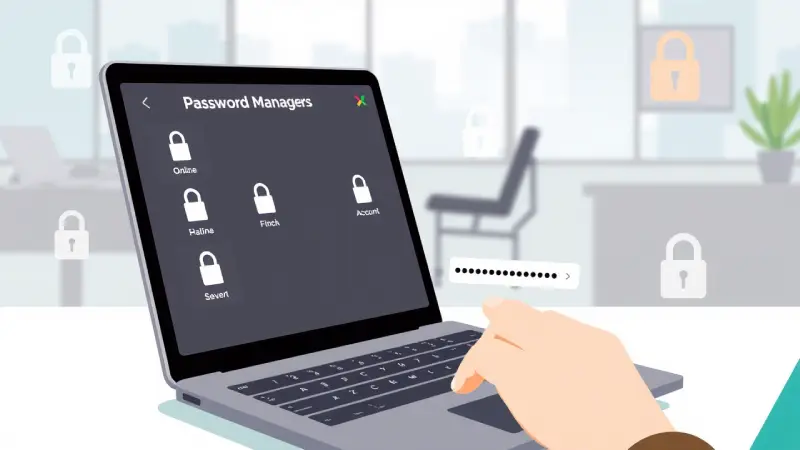
Как придумать мастер-пароль, который и надёжный, и не забудется
У обычной связки ключей один ключ открывает квартиру, другой — машину, третий — гараж. С мастер-паролем всё иначе: это единственный ключ, который открывает сразу всё. Если вы пользуетесь менеджером паролей, именно он даёт доступ к сохранённым данным от почты, Госуслуг, банков и соцсетей — так что отнестись к его созданию стоит куда серьёзнее, чем к обычному паролю от какого-нибудь форума.
Как это вообще устроено
Менеджер паролей хранит все ваши логины и пароли в зашифрованном виде, а запоминать нужно только один — мастер-пароль. Ввели его — программа расшифровывает хранилище и показывает всё остальное.
Тут есть особенность, о которой многие почему-то не думают заранее: ни разработчики сервиса, ни служба поддержки ваш мастер-пароль не знают — он хранится только у вас, и точка. Забудете его — и в большинстве случаев восстановить доступ будет уже нельзя, никакая техподдержка не поможет. Именно поэтому пароль должен быть одновременно длинным, надёжным и таким, который реально держится в голове, а не только на бумажке.
Какой менеджер выбрать
Bitwarden — один из самых известных бесплатных вариантов, работает на компьютерах и смартфонах, поддерживает русский язык, а исходный код открыт — поэтому специалисты по безопасности часто рекомендуют именно его. 1Password бесплатной версии не имеет вовсе, зато интерфейс у него один из самых удобных на рынке, и разобраться в нём легко даже новичку. LastPass раньше был лидером рынка, но в последние годы пережил несколько серьёзных инцидентов безопасности — из-за чего многие пользователи предпочли перейти на другие сервисы от греха подальше.
Если начинаете с нуля — Bitwarden хороший стартовый выбор: бесплатной версии вполне хватает для большинства повседневных задач.
Каким должен быть хороший мастер-пароль
Самая частая ошибка — делать пароль коротким, но «сложным», вроде Qw!9@Ab7. Такой пароль трудно запомнить, и в итоге его либо записывают на бумажке под клавиатурой (привет, вся суть безопасности), либо постоянно сбрасывают через восстановление.
Работает лучше другой подход — длинная парольная фраза из нескольких случайных слов: «Слон Луна Самовар Река 82» или «Ветер!Ромашка!Озеро!Книга». Такая фраза заметно длиннее обычного пароля и при этом легче держится в памяти. Специалисты по безопасности сходятся в одном: длина пароля важнее набора спецсимволов, потому что перебор длинной фразы занимает несравнимо больше времени, чем взлом короткого «сложного» набора.
Собрать такую фразу несложно: возьмите четыре-пять случайных, никак не связанных между собой слов, добавьте цифры или символ-разделитель — и получится что-то вроде «Апельсин_Поезд_Лес_48» или «Маяк!Река!Глобус!27». Главное, чтобы слова были действительно случайными, а не складывались в узнаваемую фразу вроде цитаты из любимого фильма.
Чего в пароле точно быть не должно
Дату рождения, номер телефона, имя ребёнка или питомца, название города — всё это мошенники проверяют в первую очередь, потому что такие данные несложно найти в открытом доступе или соцсетях. То же касается очевидных комбинаций вроде 12345678, qwerty123 или сплошных повторов типа 111111. И отдельное правило: мастер-пароль не должен нигде больше использоваться — ни на одном другом сайте, только для входа в менеджер, никаких исключений.
Как не забыть пароль после того, как придумали
Введите его вручную несколько раз подряд сразу после создания — так он быстрее закрепится в памяти, буквально на автомате. В первые дни открывайте менеджер паролей регулярно, хотя бы раз-два в день, пока рука не привыкнет сама.
Бумажная копия в надёжном месте дома — сейфе, папке с документами — работает надёжнее, чем хранение пароля в заметках телефона или пересылка самому себе в мессенджере: последнее фактически создаёт ещё одну цифровую копию, которую тоже можно потерять или которую могут увидеть чужие глаза. А вот фотографировать листок с паролем и сохранять снимок в галерее точно не стоит — это сводит на нет весь смысл бумажного хранения.
Зачем всё-таки нужна двухфакторная аутентификация
Даже надёжный пароль стоит подкрепить вторым слоем защиты. После ввода мастер-пароля программа запрашивает подтверждение ещё одним способом — например, одноразовым кодом из приложения-аутентификатора. Тогда даже если кто-то узнает пароль, без этого кода войти в хранилище всё равно не получится.
Лучше использовать именно приложения вроде Google Authenticator, Authy или Aegis — они надёжнее, чем коды по СМС, которые можно перехватить при подмене сим-карты.
Если мастер-пароль всё же забыт
Прежде чем паниковать, стоит проверить простые вещи: правильную раскладку клавиатуры, не включён ли Caps Lock, тот ли язык ввода, нет ли случайного пробела в начале или конце — банальности, которые почему-то забываются первыми. Если после этого пароль всё равно не подходит — восстановить его, скорее всего, уже не получится, и здесь особенно пригодится та самая бумажная копия, отложенная заранее на такой случай.
Типичные ошибки новичков
Слишком короткий пароль, дата рождения или имя в качестве основы, хранение мастер-пароля в обычных заметках телефона, повторное использование одного и того же пароля для почты, банка и менеджера паролей, отключённая двухфакторная аутентификация — любой из этих пунктов сводит на нет саму идею надёжного хранилища.
Главное
Мастер-пароль — самый важный пароль, который у вас есть, потому что он защищает доступ ко всем остальным. Сделать его длинным, превратить в запоминающуюся фразу, включить двухфакторную аутентификацию и сохранить бумажную копию в надёжном месте — работа на несколько минут, которая окупается годами спокойствия за свои аккаунты.
Для более глубокого погружения можете ознакомиться с другими материалами:
"Безопасность – это не стена, а процесс" - Брюс ШНЕЙЕР
С этой статьей читают:
Как легко управлять паролями
менеджеры паролей для защиты данных
Как сменить пароли на всех устройствах
Создаем неприступную цифровую крепость