
Как установить тему в браузере: простая инструкция для новичков
Пошаговая инструкция по безопасной смене оформления в Google Chrome, Яндекс Браузере, Firefox и Edge с ответами на частые вопросы и защитой от ошибок.

Устал смотреть на белый или серый фон браузера каждый день? Это легко исправить. Смена темы — это как повесить новые шторы в комнате: меняешь картинку, и работать за компьютером становится приятнее.
Не бойся, что что-то сломается. Весь процесс займёт пару минут, а если новый дизайн надоест, ты всегда сможешь вернуть заводские настройки одним кликом. Давай разберёмся, как это сделать в самых популярных браузерах.
Зачем менять оформление браузера
- Комфорт для глаз. Тёмная тема вечером снижает нагрузку на зрение. Белый экран в темноте бьёт по глазам, а тёмный воспринимается мягче.
- Настроение. Приятно видеть на панели вкладок фотографии природы или любимого города вместо скучного серого поля.
- Удобство. Некоторые темы делают кнопки более контрастными, и по ним легче попасть мышкой.
Важный момент: тема меняет только внешний вид. Она не ускоряет и не замедляет работу браузера. Это просто красивая «одежда» для программы.
Как поставить тему в Google Chrome
- Открой браузер и нажми на три точки в правом верхнем углу.
- Выбери пункт «Настройки».
- В меню слева нажми «Внешний вид», а затем кнопку «Темы». Откроется сбоку панель, где можно выбрать любую палитру цветов. Тут можно выбрать темную или светлую тему.
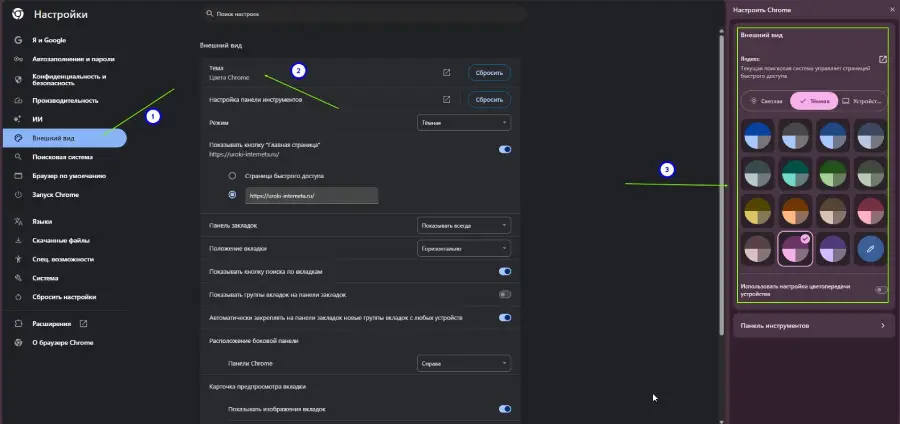
Совет: Если тема перестала нравиться, зайди в «Настройки» → «Внешний вид» и нажми «Сбросить».
Как сменить фон в Яндекс Браузере
Так как многие пользуются именно им, вот короткий путь:
- Открой новую пустую вкладку.
- В правом нижнем углу найди значок «шестерёнки» (Настройки табло).
- Выбери раздел «Фон».
- Ты можешь выбрать готовую картинку из коллекции «Красивые фоны» или загрузить своё фото с компьютера, нажав кнопку «Загрузить»
Как включить тему в Mozilla Firefox и Microsoft Edge
Mozilla Firefox:
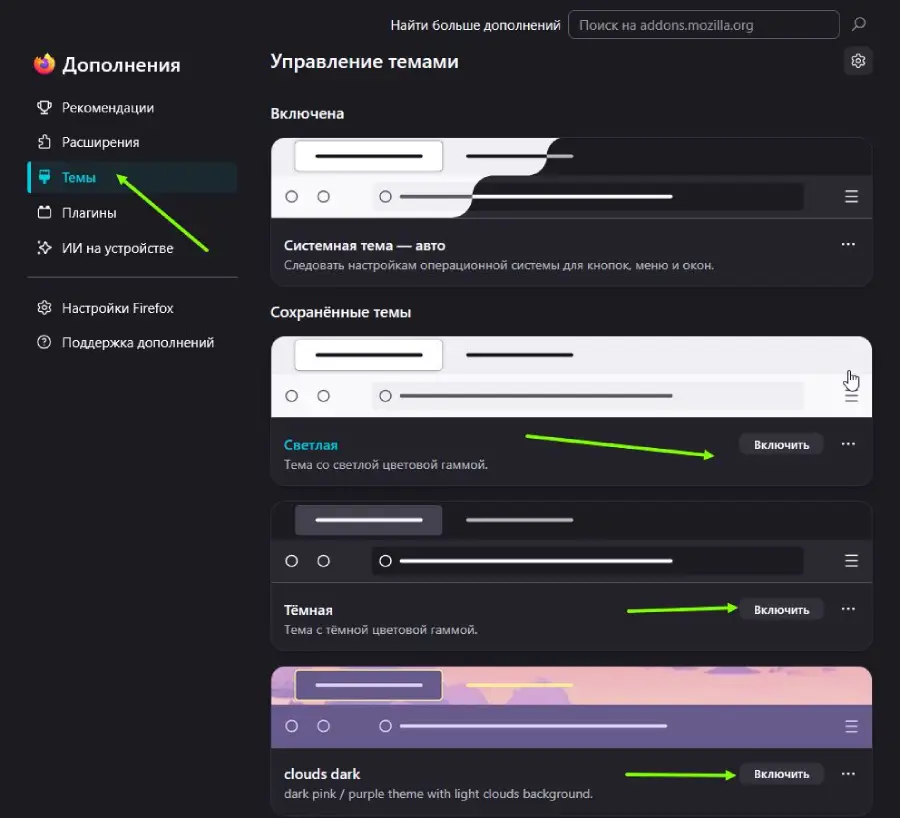
- Нажми на три полоски в правом верхнем углу → «Дополнения и темы» (или нажми клавиши Ctrl + Shift + A).
- В меню слева выбери «Темы».
- Наведи курсор на понравившийся вариант и нажми кнопку «Включить».
Microsoft Edge:
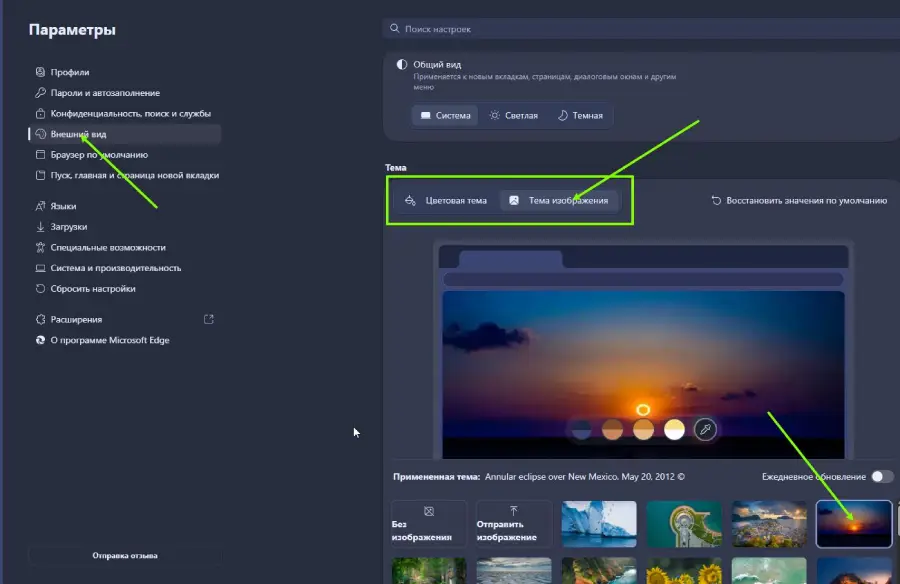
- Нажми на три точки в углу → «Настройки».
- Слева выбери «Внешний вид».
- «Тема» и выбери «Светлая», «Тёмная» или «Системная». Для картинок нажми ссылку «Тема изображения».
Где скачивать темы и чего опасаться
Правило простое: качай оформление только из официальных магазинов (Chrome Web Store, магазин дополнений Firefox, Microsoft Store).
Чего делать нельзя:
- Не скачивай файлы с расширением .exe или .zip с неизвестных сайтов. Под видом красивой картинки там может прятаться вирус.
- Не верь сайтам, которые просят отключить антивирус для установки темы. Настоящему магазину это не нужно.
Частые ошибки и как их исправить
- Цвета стали странными или пропали. Скорее всего, обновился браузер. Просто зайди в настройки и выбери тему заново.
- Боюсь, что не смогу вернуть старый вид. Не бойся. В любом браузере есть кнопка «Сбросить» или «Использовать тему по умолчанию». Это вернёт всё к заводскому виду за секунду.
Частые вопросы
Можно ли создать свою собственную тему?
Да, но это требует навыков работы с кодом. Для простого изменения цветов на сайтах лучше установить безопасное расширение, например, Dark Reader (оно делает все сайты тёмными, что очень удобно для чтения).
Темы платные?
Подавляющее большинство тем абсолютно бесплатны. Платные варианты — это редкие исключения, обычно для узких дизайнерских задач.
Тема удалится, если я почищу кэш браузера?
Нет, это распространённый миф. Очистка кэша (временных файлов) не влияет на установленные темы. Они удалятся, только если ты вручную нажмёшь кнопку «Удалить» в настройках расширений. (Здесь можно поставить внутреннюю ссылку на твою статью «Как очистить кэш браузера на компьютере и телефоне»).
Заключение
Теперь твой браузер выглядит так, как нравится именно тебе. Попробуй поставить тёмную тему на вечер или яркую картинку с природой на утро.
Если возникнут вопросы или ты найдёшь классный, необычный дизайн — делись находками в комментариях! Расскажи, какую тему выбрал ты и всё ли получилось с первого раза.
Дата последнего обновления статьи: 24 Сентября 2026
«Совершенство достигнуто не тогда, когда нечего добавить, а когда нечего убрать». — Антуан де Сент-Экзюпери.
С этой статьей читают:
Как ускорить работу браузера
Простые и эффективные советы
Как настроить автоматическое обновление браузера
Подробное руководство для начинающих
Как установить расширение для браузера
пошаговая инструкция для Chrome, Firefox, Edge и Opera
Как перенести закладки в другой браузер
Пошаговая инструкция