
Голосовой ввод текста на телефоне: как диктовать, а не печатать
Как включить голосовой ввод на Android и iPhone, диктовать точки и запятые и что делать, если телефон пишет не то, что ты сказал

Знакомая картина: надо написать внуку или заполнить строку в форме на Госуслугах, а пальцы промахиваются по крошечным буквам. Глаза устают, опечатка за опечаткой. Хочется просто сказать вслух, чтобы телефон всё записал сам.
Он это умеет, и ничего скачивать не нужно. Микрофон уже встроен в клавиатуру на Android и на iPhone. Это бесплатно.
Разберём по шагам, где найти кнопку, как продиктовать запятую и что делать, если телефон ошибается. В конце будет мини-урок на одну минуту.
Где на клавиатуре кнопка микрофона
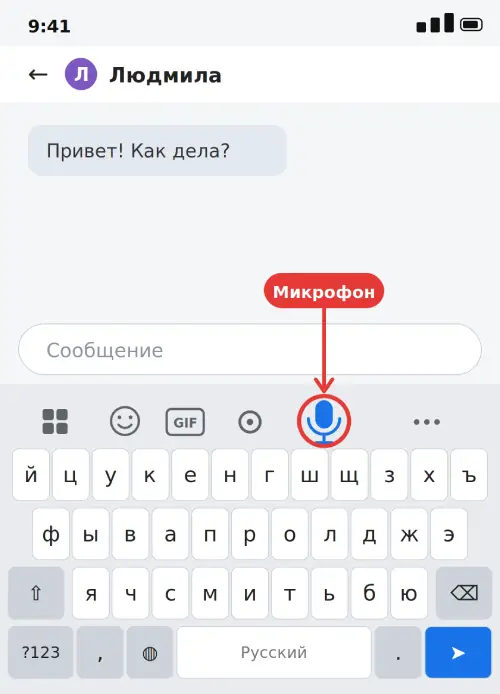
Открой любое приложение, где можно писать: «Заметки», сообщения, строку поиска в браузере. Коснись поля ввода, чтобы выехала клавиатура. Микрофон нарисован на ней.
Android
На большинстве телефонов стоит клавиатура Gboard или клавиатура Samsung. Значок микрофона бывает на верхней панели клавиатуры или в нижнем ряду, это зависит от модели. Нажми на него и говори. Когда телефон слушает, значок подсвечивается или появляется надпись «Говорите».
Если значка нет, открой «Настройки» → «Система» → «Язык и ввод» → «Виртуальная клавиатура» → Gboard → «Голосовой ввод» и включи его. Путь на разных телефонах немного отличается, но слова «Язык и ввод» ищи везде.
iPhone
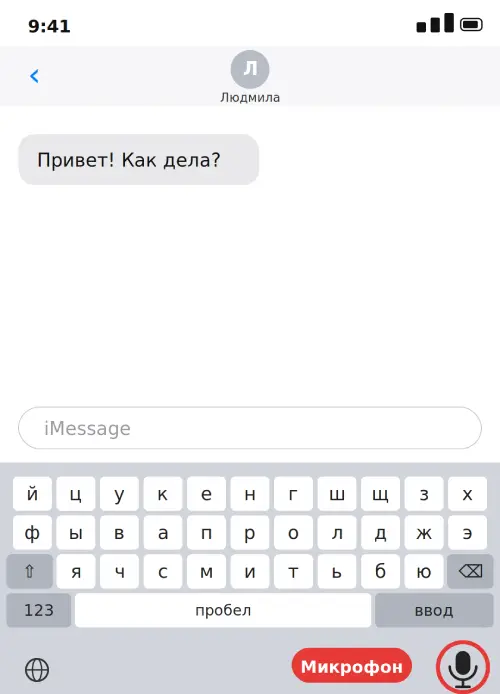
На iPhone без кнопки «Домой» микрофон стоит в нижнем ряду, в правом углу. На моделях с кнопкой его ищи рядом с пробелом.
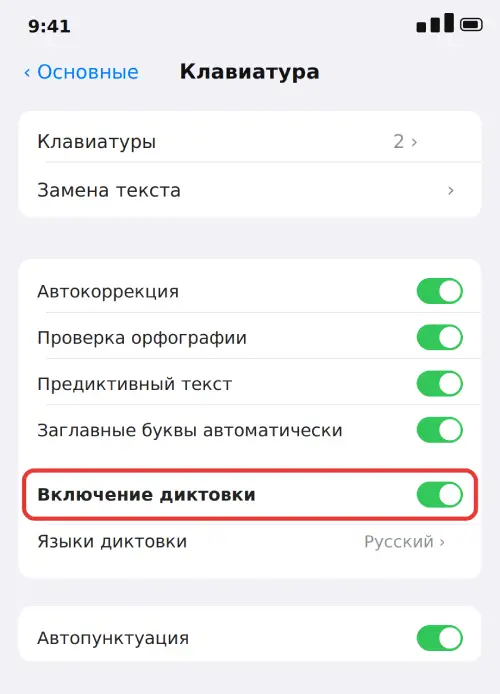
Если микрофона нет, диктовка выключена. Включить её просто:
- Открой «Настройки» → «Основные» → «Клавиатура».
- Передвинь переключатель «Включение диктовки».
- Нажми «Языки диктовки» и проверь, что выбран русский.
Если у тебя телефон без сервисов Google (например, Huawei), клавиатура может выглядеть иначе. Микрофон на ней всё равно есть, ищи его в нижнем ряду или на верхней панели.
Как диктовать знаки препинания
Здесь новички обычно застревают. Слова телефон записывает, а точку и запятую как поставить? Говори их вслух, как обычные слова.
| Что сказать | Что появится | Android | iPhone |
|---|---|---|---|
| «точка» | . | да | да |
| «запятая» | , | да | да |
| «вопросительный знак» | ? | да | да |
| «восклицательный знак» | ! | да | да |
| «новая строка» | переход на следующую строку | да | да |
| «абзац» | пустая строка | да | да |
| «двоеточие», «тире», «дефис» | : — - | проверь на своём телефоне | да |
| «открыть кавычки», «закрыть кавычки» | « » | проверь на своём телефоне | да |
Команды работают, пока выбран русский язык. Если клавиатура переключена на английский, телефон не поймёт «точку».
Автопунктуация на iPhone
В iOS 16 и новее есть пункт «Автопунктуация» в тех же настройках клавиатуры. Включи его, и телефон будет сам ставить часть знаков. Не всё получится, точку или перенос строки иногда придётся сказать вслух.
Как это выглядит на деле
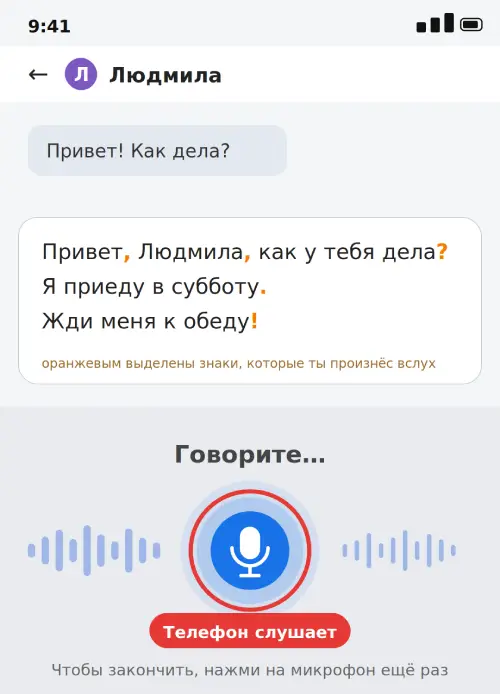
Нажми микрофон и скажи ровным голосом, без спешки:
«Привет, Людмила, как у тебя дела вопросительный знак Я приеду в субботу точка Жди меня к обеду восклицательный знак»
На экране появится: «Привет, Людмила, как у тебя дела? Я приеду в субботу. Жди меня к обеду!»
Первые два-три раза непривычно, потом пойдёт на автомате.
Телефон молчит или пишет ерунду
Текст вообще не появляется
Проверь три вещи:
- Интернет. По умолчанию голосовой ввод отправляет звук на сервер, там его и расшифровывают. Без Wi-Fi и мобильной сети он может не заработать.
- Микрофон. Чехол или плёнка иногда закрывают отверстие внизу телефона. Сними чехол и попробуй ещё раз.
- Разрешение на микрофон. Открой «Настройки» → «Приложения» → твоя клавиатура → «Разрешения» → «Микрофон» и разреши доступ.
Слова путаются
- Говори чуть медленнее и чётче. Не шепчи и не кричи, держи обычный разговорный темп.
- Выключи телевизор и отойди от открытого окна. Телефон слышит всё подряд.
- Проверь язык. На Android: «Язык и ввод» → голосовой ввод → «Русский». На iPhone: «Основные» → «Клавиатура» → «Языки диктовки» → «Русский».
- Если русский для тебя второй язык, делай паузы между словами. Это не идеально, но помогает.
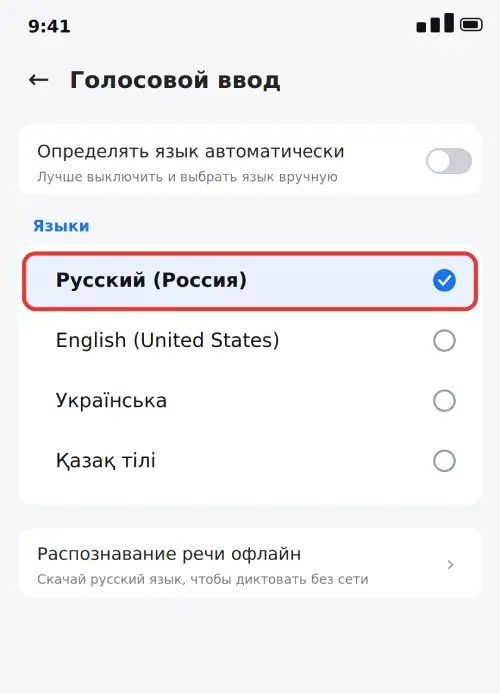
Можно ли диктовать без интернета
На Android можно, но заранее скачай языковой пакет в настройках голосового ввода: он нужен для офлайн-распознавания. На iPhone проверь сам: включи режим «В самолёте» и продиктуй одно слово. Получилось, значит, твоя модель справляется без сети. Не получилось, значит, нужна сеть.
Приёмы, которые экономят время
- Диктуй везде, где есть текстовое поле: в поиске, в письме, в форме на Госуслугах.
- Не удаляй весь текст из-за одной ошибки. Нажми на неверное слово и поправь его пальцем.
- Диктуй по одному-два предложения. Сказал фразу, нажал на микрофон ещё раз, глазами проверил, продиктовал следующую.
- Если надо кому-то ответить длинно, а печатать лень, запиши голосовое и пошли его как есть.
Как превратить голосовое сообщение в текст в мессенджере
Бывает наоборот: тебе прислали голосовое, а слушать неудобно, например в метро или ночью.
В MAX это бесплатно. Расшифровка появилась в мае 2026 года и работает без подписки и без ограничений. Нажми кнопку «Т» рядом с голосовым, и под ним через несколько секунд появится текст. Если не видишь кнопку, обнови приложение. Также узнайте о том, что такое Цифровой профиль в MAX.
В Telegram встроенная расшифровка есть у подписчиков Premium. Без подписки доступно всего две расшифровки в неделю, дальше платно.
Если трудно смотреть на экран
Голосовой ввод помогает тем, кому тяжело читать мелкий шрифт. Сделай ещё две вещи:
- Увеличь шрифт. На Android: «Настройки» → «Экран» → «Размер шрифта». На iPhone: «Настройки» → «Экран и яркость» → «Размер текста».
- На iPhone включи озвучивание: «Настройки» → «Универсальный доступ» → «Устный контент» → «Проговаривание». После этого выдели написанное, и телефон прочитает его вслух. Так ты услышишь, нет ли ошибок.
Не диктуй вслух секретное
Телефон слушает всё, пока микрофон включён, и рядом могут оказаться другие люди. Пароли, коды из SMS и номера банковских карт лучше вводить пальцем. Мошенники тоже умеют подслушивать, об этом подробнее в одной из статей “Дали код мошенникам: что делать — инструкция за 30 секунд”.
Мини-урок: напиши сообщение голосом за минуту
Возьми телефон прямо сейчас:
- Открой «Заметки» или «Сообщения».
- Нажми на поле ввода, чтобы выехала клавиатура.
- Найди микрофон и нажми его. Появится пульсирующий кружок или слово «Говорите».
- Скажи вслух: «Привет точка Я учусь диктовать текст голосом запятая это очень удобно восклицательный знак».
- Посмотри на экран. Если слово написано неверно, нажми на него и поправь пальцем.
Если с первого раза вышло криво, ничего страшного. К четвёртому-пятому разу рука и голос привыкнут.
Частые вопросы
Голосовой ввод бесплатный?
Да. Он встроен в телефон, платить за него не нужно. Платной бывает только расшифровка чужих голосовых в Telegram.
Можно ли диктовать на двух языках?
Да. Добавь второй язык в настройках клавиатуры. Когда в одном предложении смешаны слова из двух языков, телефон путается.
Телефон записывает мои разговоры?
Микрофон работает, когда ты нажал на значок. Звук при этом уходит на сервер для расшифровки: у Android это серверы Google, у iPhone — Apple. Закончил диктовать, нажми на микрофон ещё раз, и запись остановится.
Почему телефон пишет не то, что я сказал?
Чаще всего виноваты шум, быстрая речь или неверный язык. Решения в разделе «Телефон молчит или пишет ерунду».
Куда пропала кнопка микрофона?
На iPhone включи «Включение диктовки». На Android проверь, что стоит Gboard или клавиатура Samsung: в некоторых сторонних клавиатурах микрофона нет. По другим вопросам клавиатуры Gboard посмотрите на официальном сайте.
Работает ли голосовой ввод на Госуслугах?
Да, в любом поле, где можно напечатать текст. Для паролей и кодов диктовку не используй.
Итог
Голосовой ввод — одна кнопка на клавиатуре, которая уже есть в твоём телефоне. Нажал микрофон, сказал, получил текст. Знаки препинания проговариваются, ошибки правятся пальцем.
Попробуй сегодня: надиктуй одно сообщение близкому человеку. Если что-то не получилось, напиши в комментариях марку и модель телефона. Разберёмся вместе. И покажи статью тому, кто до сих пор мучается с мелкой клавиатурой.
Заговори, чтобы я тебя увидел - Сократ
С этой статьей читают:

Как перенести контакты на новый телефон: 5 способов без потерь
Пошаговая инструкция для Android и iPhone: как перенести телефонную книгу через Google, iCloud, Smart Switch, Move to iOS или файл .vcf — без потери номеров.

Как освободить память в мессенджерах: чистим Telegram, WhatsApp и MAX
Пошаговая инструкция по безопасной очистке кэша в популярных мессенджерах. Узнай, как удалить старые видео и фото, не потеряв важные текстовые переписки и документы