Как перенести контакты на новый телефон: 5 способов без потерь
Пошаговая инструкция для Android и iPhone: как перенести телефонную книгу через Google, iCloud, Smart Switch, Move to iOS или файл .vcf — без потери номеров.

Ты купил новый смартфон. Достаёшь из старого сим-карту, ставишь в новый... и видишь пустую телефонную книгу.
А там были номера мамы, рабочего чата, детского сада внука и того самого мастера, который чинит обувь на соседней улице. Знакомая ситуация?
Забивать всё вручную не придётся. Ниже — пять рабочих способов перенести контакты за 5–10 минут, для любых сочетаний Android и iPhone.
Главное правило: не полагайся на память телефона и SIM-карту
Самое надёжное место для хранения контактов — облачный сервис: Google-аккаунт для Android или iCloud для iPhone.
Представь: старый телефон упал в воду или потерялся. Если номера лежали только в памяти аппарата, они пропали навсегда. Если контакты синхронизированы с облаком, ты просто входишь в свой аккаунт на новом устройстве, и вся телефонная книга появляется сама. Это твоя страховка на случай поломки или потери телефона.
Дальше разберём перенос для четырёх типичных ситуаций и один универсальный способ, который сработает вообще без интернета.
Способ 1. С Android на Android
Современные смартфоны умеют переносить данные сами. У каждого крупного производителя есть фирменное приложение для миграции: Smart Switch у Samsung, Mi Mover у Xiaomi, Clone Phone у Realme и Oppo.
Как это работает:
- Открой приложение для переноса на обоих телефонах.
- На новом выбери «Это новый телефон», на старом — «Это старый телефон».
- Отсканируй QR-код или подключись по Wi-Fi.
- Отметь галочкой «Контакты» (и фото, если нужно) и нажми «Перенести».
Если фирменного приложения нет, используй встроенную синхронизацию через Google:
- На старом телефоне: Настройки → Аккаунты → Google → включи переключатель напротив «Контакты» и дождись, пока пройдёт синхронизация.
- На новом телефоне: войди в тот же Google-аккаунт. Контакты подтянутся сами в течение пары минут.

Способ 2. С Android на iPhone
Тут два пути — в зависимости от того, настроен новый iPhone или уже включён в работу.
Если iPhone ещё не настроен
Если на экране приветствия видишь надпись «Здравствуйте», используй официальное приложение Apple «Перенос на iOS» (Move to iOS).
- Установи приложение «Перенос на iOS» на свой Android.
- Начни настройку iPhone. На шаге «Приложения и данные» выбери «Перенести данные с Android».
- На iPhone появится код — введи его в приложении на Android.
- Отметь «Контакты» и дождись окончания переноса.
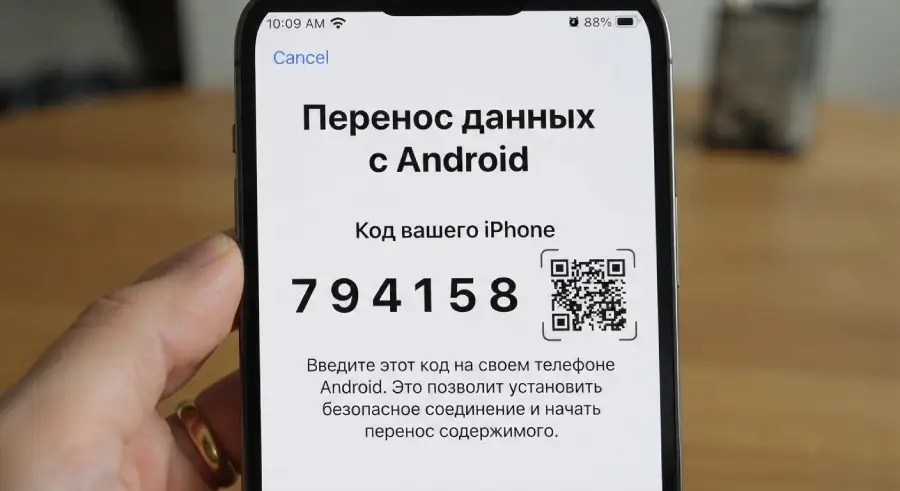
С 2026 года приложение стало быстрее: если раньше единственным вариантом было соединение по Wi-Fi, теперь можно подключить телефоны кабелем USB-C, и перенос пройдёт заметно шустрее. Заодно приложение научилось переносить историю звонков.
Если iPhone уже настроен и работает
Сбрасывать его не нужно — достаточно добавить Google-аккаунт:
- На iPhone: Настройки → Контакты → Учётные записи → Добавить учётную запись.
- Выбери Google, введи логин и пароль.
- Включи переключатель «Контакты». Через минуту они появятся в приложении «Телефон».
Способ 3. С iPhone на Android
Этот сценарий встречается не реже обратного, но про него почти никто не пишет. А делается всё так же просто.
- На старом iPhone открой Настройки → [твоё имя] → iCloud и убедись, что «Контакты» включены.
- Установи на iPhone приложение Google (или просто открой Настройки → Контакты → Учётные записи → Добавить учётную запись → Google) и включи синхронизацию контактов с этим аккаунтом.
- На новом Android-телефоне при первой настройке войди в тот же Google-аккаунт.
- Контакты появятся в приложении «Контакты» на Android автоматически, в течение нескольких минут.
Если у нового телефона Samsung, можно пойти другим путём: Smart Switch умеет забирать данные напрямую с iPhone через Wi-Fi, без промежуточного Google-аккаунта. Порядок действий тот же, что в способе 1, только на старом устройстве вместо ярлыка Smart Switch используешь его версию для iOS через браузер или App Store.
Способ 4. С iPhone на iPhone
Здесь всё делает экосистема Apple, нужен только интернет и Apple ID.
- На старом iPhone: Настройки → [твоё имя] → iCloud → включи «Контакты».
- На новом iPhone войди под тем же Apple ID и включи «Контакты» в тех же настройках.
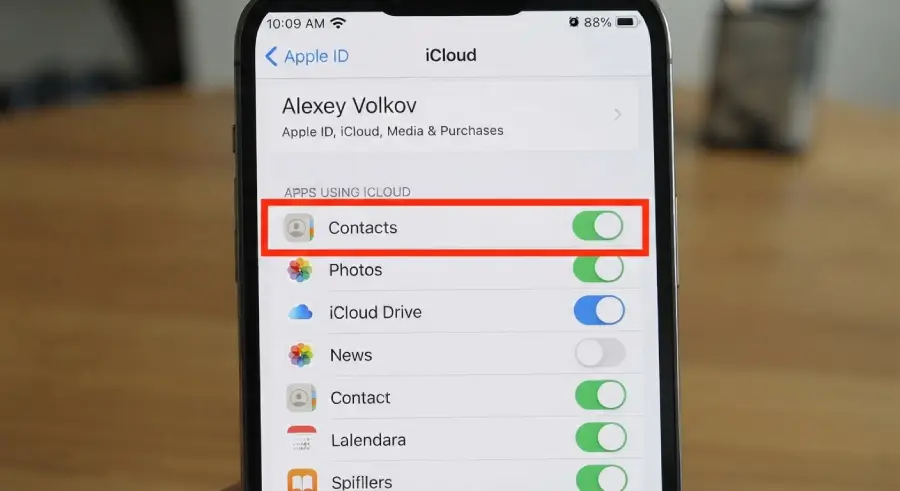
Устройства синхронизируются через облако за несколько секунд. Если оба телефона под рукой, ещё проще воспользоваться функцией «Быстрое начало»: поднеси новый iPhone к старому, и большая часть данных, включая контакты, перенесётся автоматически за 20–30 минут.
Способ 5. Универсальный офлайн-способ через файл .vcf
Нет интернета? Переходишь на телефон незнакомой марки? Тогда поможет универсальный файл с расширением .vcf (vCard) — в него упаковываются все номера сразу, независимо от производителя.
- На старом телефоне открой приложение «Контакты».
- Зайди в Настройки (или меню из трёх точек) → Управление контактами → Импорт/Экспорт.
- Выбери «Экспорт в файл .vcf».
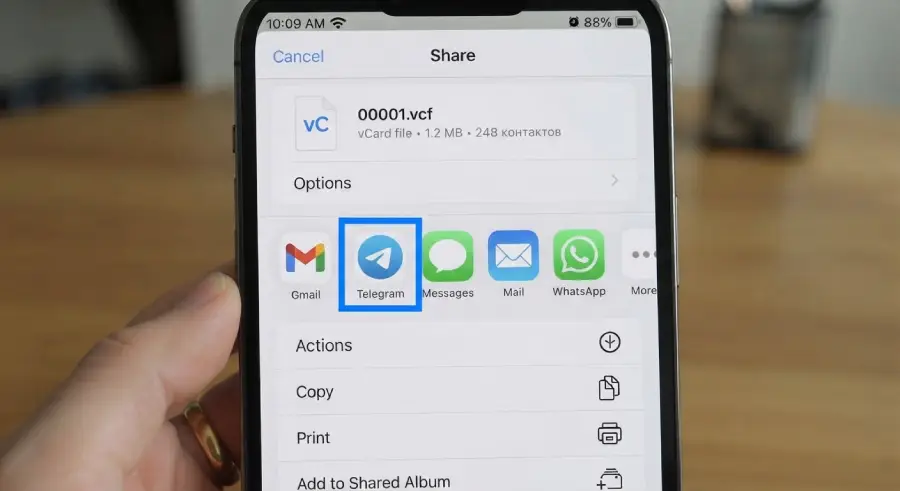
- Телефон создаст файл, например 00001.vcf.
- Отправь этот файл себе в Telegram («Избранное»), на почту или через любой мессенджер — не обязательно искать кабель или флешку.
- На новом телефоне открой файл. Система предложит «Импортировать N контактов?» — нажми «Да».
Чего лучше избегать: перенос только через SIM-карту
Многие по старой привычке хранят номера прямо на сим-карте. Это работает, но с оговорками:
- Ёмкость ограничена и зависит от оператора: у МТС — до 250 записей, у Мегафона — до 200, у Tele2 — всего около 100.
- Длинные имена обрезаются: вместо «Александр Петрович» получится «Алексан».
- Фотографии, вторые номера, email и дни рождения на сим-карту не сохранятся.
Используй перенос через SIM-карту только как запасной вариант, когда другие способы недоступны.
Какой способ выбрать: сравнение
| Способ | Нужен интернет | Что переносится | Сложность |
|---|---|---|---|
| Фирменное приложение (Smart Switch, Mi Mover) | Нет, только Wi-Fi между телефонами | Контакты, фото, сообщения, настройки | Низкая |
| Google-аккаунт | Да | Контакты (полностью, с фото) | Низкая |
| Move to iOS | Да, либо кабель | Контакты, фото, календарь, звонки | Средняя |
| iCloud | Да | Контакты, фото, календарь | Низкая |
| Файл .vcf | Не обязателен | Только контакты, без фото | Средняя |
| SIM-карта | Не нужен | Только номер и имя, до 100–250 записей | Низкая, но с потерями |
Частые вопросы
После переноса некоторые контакты задвоились. Что делать?
Такое случается, когда сливаются данные из облака и из памяти телефона. В приложении «Контакты» открой Настройки и найди пункт «Объединить дубликаты» (или «Удалить повторяющиеся контакты») — система сама найдёт и склеит одинаковые записи.

При экспорте через .vcf пропали фотографии контактов. Это нормально?
Да, базовый формат .vcf обычно не переносит изображения — так файл остаётся компактным. Если фото важны, используй облачную синхронизацию или фирменные приложения вроде Smart Switch.
Можно ли перенести контакты без интернета?
Да, через файл .vcf. Передай его со старого телефона на новый через Bluetooth, NFC или кабель, а затем открой и импортируй.
Как понять, с iPhone на Android я перехожу или наоборот?
Посмотри на новый телефон: если на коробке логотип Apple — это iPhone, если Android в любом другом виде (Samsung, Xiaomi, Honor и так далее) — Android. От этого зависит, какой из способов выше подойдёт.
Что делать прямо сейчас
Не жди следующей смены телефона, чтобы столкнуться с той же проблемой. Открой настройки своего текущего телефона и включи синхронизацию контактов с Google или iCloud — это займёт одну минуту, а следующий переезд на новый аппарат пройдёт без единой потерянной записи.
Остались вопросы? Напишите в комментариях! Узнайте, почему твой телефон быстро разряжается или как очистить память смартфона от ненужных приложений.
Дата последнего обновления статьи: 21 Сентября 2026
Стив Джобс говорил, что технологии сами по себе ничего не значат: важно, чтобы люди делали с их помощью что-то хорошее. Перенос контактов — как раз тот случай: чем меньше времени телефон отнимает на техническую рутину, тем больше остаётся на разговор с человеком из списка контактов.